카카오톡 사진 원본으로 보내는 방법, 아이폰 갤럭시 화질 유지하기
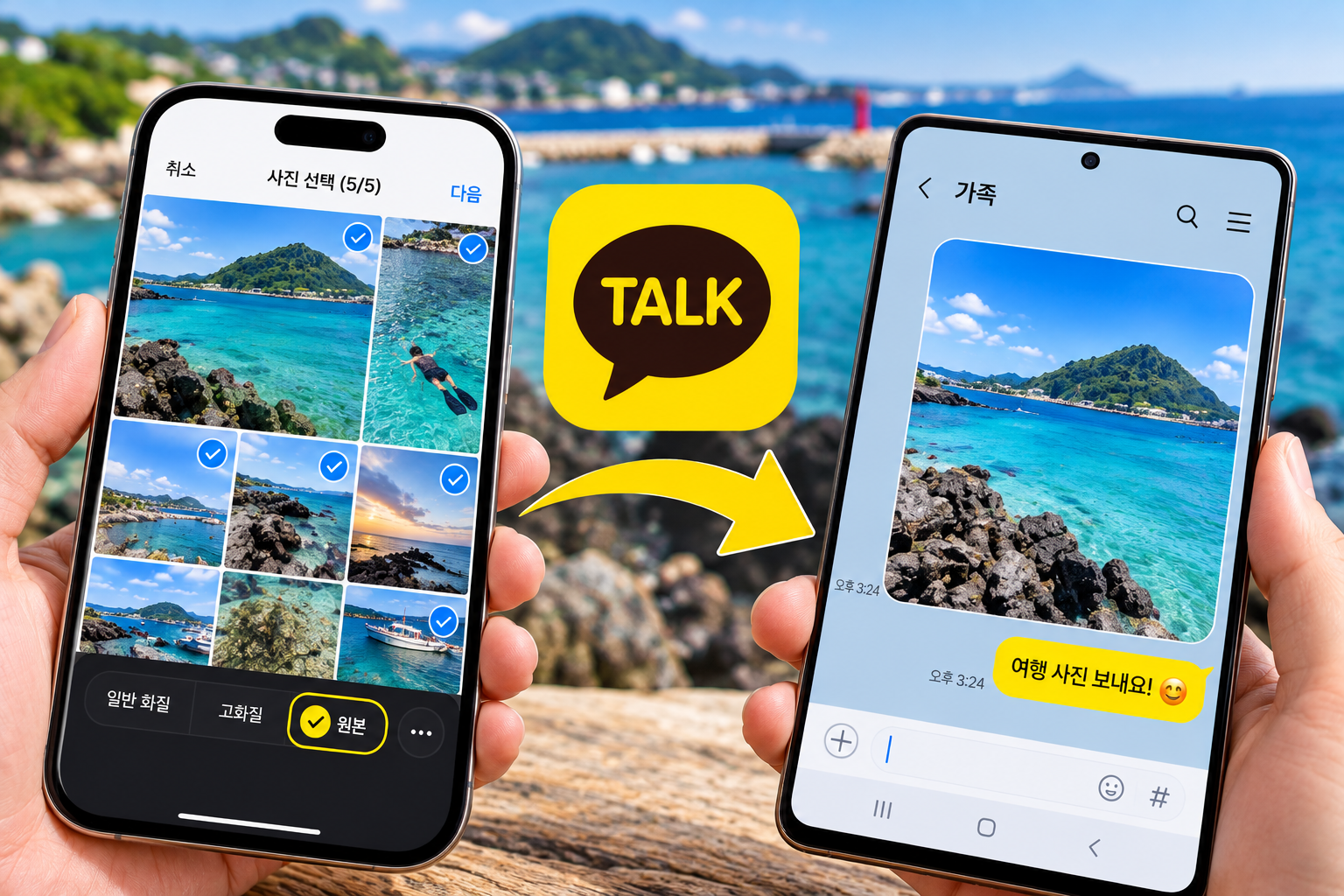
여행을 다녀오거나 가족들과 사진을 공유할 때 가장 많이 사용하는 앱 중 하나가 카카오톡입니다.
그런데 카카오톡으로 받은 사진을 확대해 보면 원래 사진보다 흐릿하게 보이거나 세부적인 부분이 뭉개져 보일 때가 있습니다.
특히 바다 풍경이나 야경처럼 작은 디테일이 중요한 사진은 화질 차이가 더 눈에 띌 수 있습니다.
카카오톡 사진 원본으로 보내는 방법은 생각보다 간단합니다. 사진을 전송하기 전에 화질 옵션에서 '원본'을 선택하면 됩니다.
카카오톡으로 사진을 보내면 왜 화질이 달라질까?
스마트폰 카메라로 촬영한 사진은 해상도와 파일 크기가 상당히 클 수 있습니다.
카카오톡은 사진을 빠르고 편리하게 주고받을 수 있도록 전송 화질을 선택하는 기능을 제공합니다.
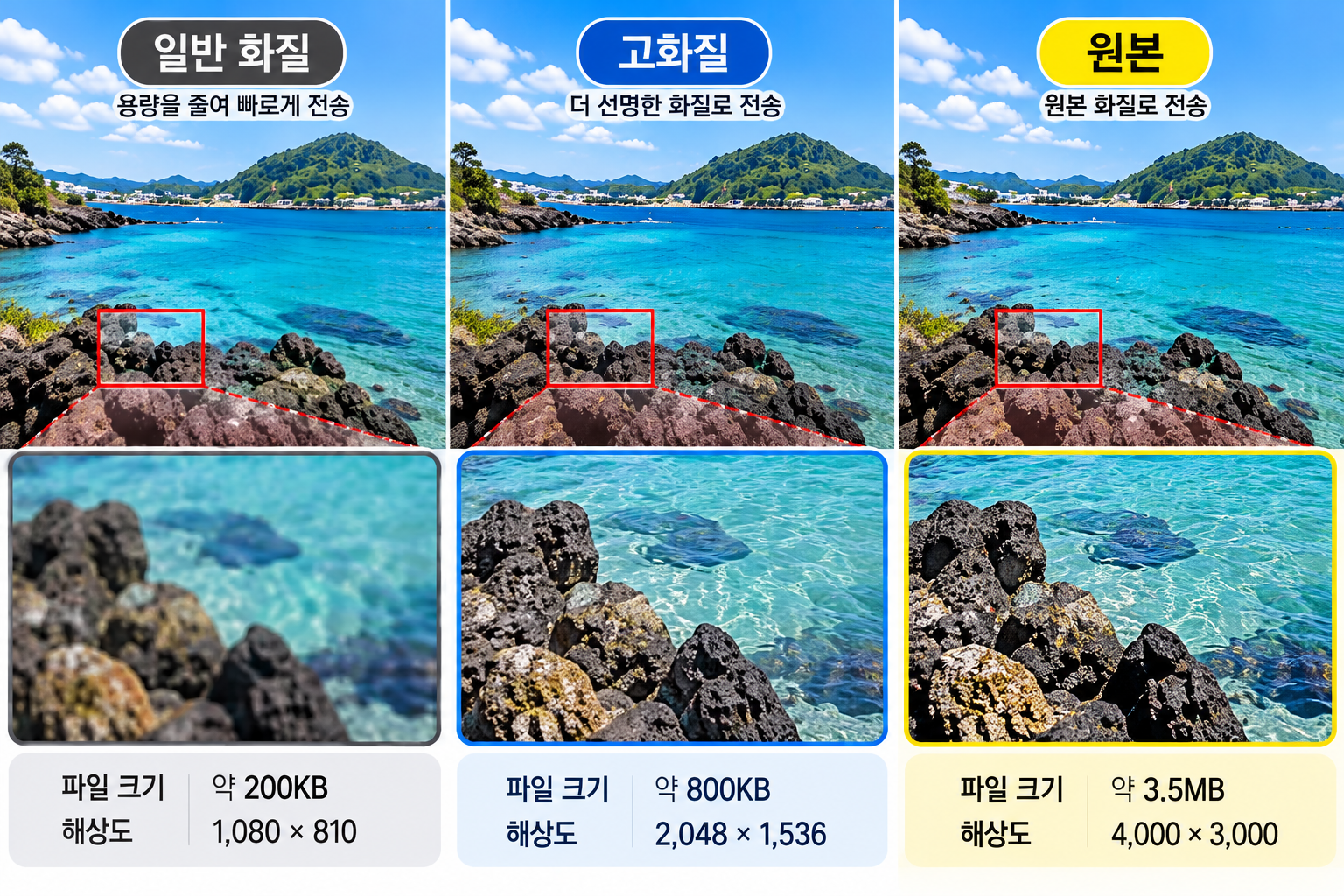
일반 화질로 전송하면 사진이 압축되거나 크기가 조정될 수 있습니다. 이 과정에서 원본에 담긴 세부 정보가 일부 줄어들 수 있습니다.
스마트폰 화면에서 작게 볼 때는 차이가 크지 않더라도 사진을 확대하거나 큰 화면에서 확인하면 차이가 드러날 수 있습니다.
따라서 사진을 단순히 확인하는 용도인지, 원래 화질을 최대한 유지해야 하는 용도인지에 따라 전송 방식을 선택하는 것이 좋습니다.
카카오톡 사진 원본으로 보내는 방법
아이폰과 갤럭시 모두 카카오톡 채팅방에서 사진 화질을 선택할 수 있습니다.
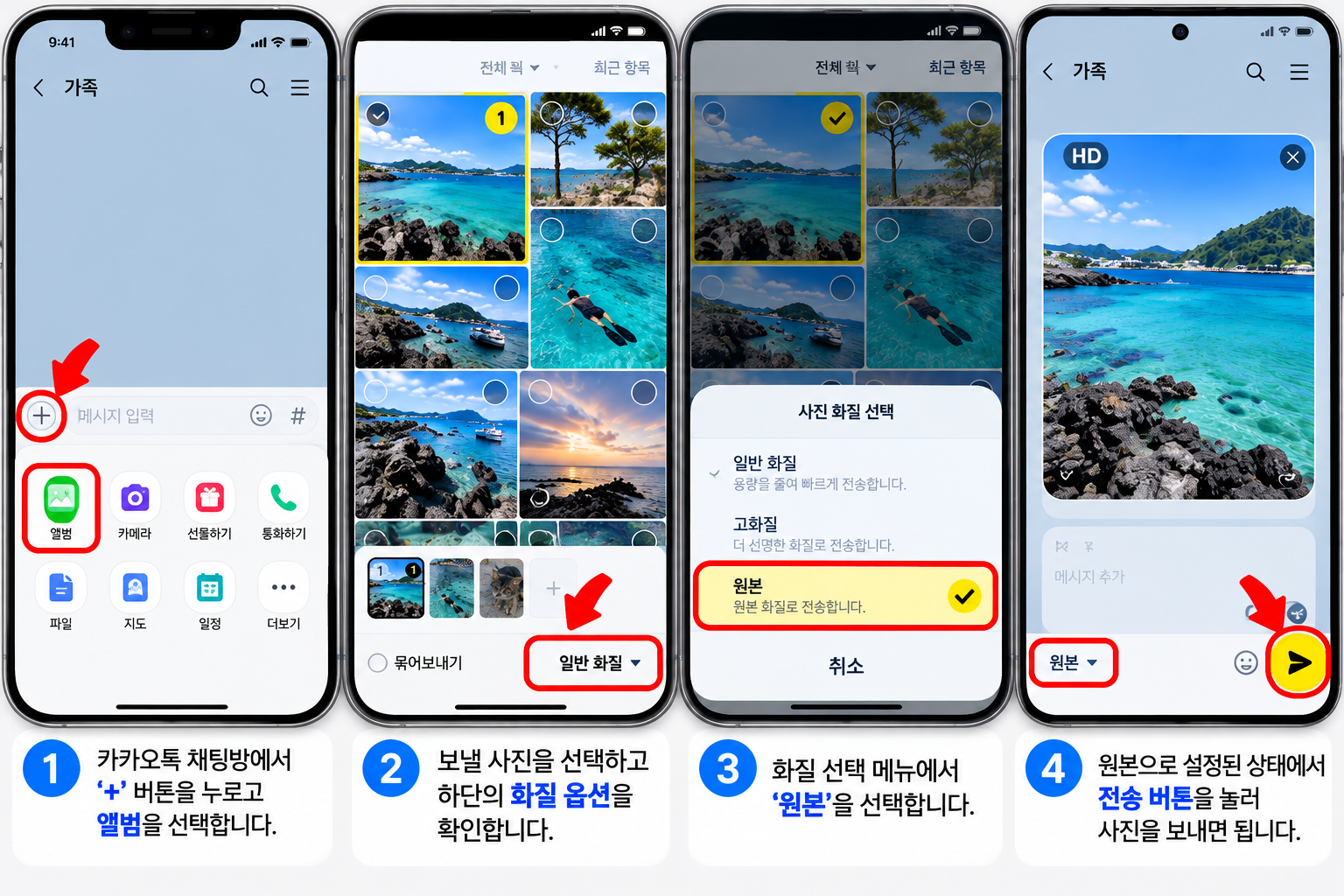
- 카카오톡을 실행하고 사진을 보낼 채팅방에 들어갑니다.
- 메시지 입력창 옆의 '+' 버튼을 누릅니다.
- '앨범'을 선택합니다.
- 보낼 사진을 선택하고 사진 선택 화면의 화질 옵션을 확인합니다.
- 화질 선택 메뉴에서 '원본'을 선택합니다.
- 사진을 전송합니다.
카카오톡 버전이나 기기에 따라 화질 설정 버튼의 위치와 표시 방식은 다를 수 있습니다.
사진 선택 화면에서 화질 메뉴가 바로 보이지 않는다면 사진 목록을 확장하거나 더보기 메뉴를 확인해 보세요.
매번 원본을 선택하기 번거롭다면?
사진을 자주 공유하는 사람이라면 카카오톡의 기본 사진 화질 설정을 확인하는 것도 좋은 방법입니다.
- 카카오톡을 실행합니다.
- 더보기 또는 전체 설정 메뉴로 이동합니다.
- '채팅' 설정을 선택합니다.
- '사진 화질' 항목을 확인합니다.
- 지원되는 화질 옵션에서 '원본'을 선택합니다.
이렇게 설정하면 이후 사진을 보낼 때 기본 화질 선택에 반영될 수 있습니다.
다만 카카오톡 앱 업데이트에 따라 메뉴 이름이나 설정 위치가 변경될 수 있으며, 일부 전송 방식에는 동일하게 적용되지 않을 수 있습니다.
일반 화질, 고화질, 원본은 무엇이 다를까?
사진 화질 옵션을 선택할 때 가장 헷갈리는 부분이 바로 고화질과 원본의 차이입니다.
| 구분 | 특징 | 추천 상황 |
|---|---|---|
| 일반 화질 | 용량을 줄여 전송 | 일상적인 사진 공유 |
| 고화질 | 일반 화질보다 선명도 유지에 유리 | 여행 및 풍경 사진 공유 |
| 원본 | 원래 사진 데이터를 최대한 유지하는 전송 옵션 | 사진 보관 및 편집용 전달 |
일반적인 대화에서는 일반 화질도 충분할 수 있습니다.
하지만 여행에서 촬영한 풍경 사진이나 나중에 편집할 사진이라면 원본 전송이 더 적합합니다.
원본 전송은 파일 용량이 커질 수 있으므로 모바일 데이터 사용량과 전송 시간을 함께 고려하는 것이 좋습니다.
아이폰과 갤럭시에서 원본 전송 시 알아둘 점
카카오톡에서 원본 화질을 선택하더라도 스마트폰의 사진 저장 형식이나 공유 방식에 따라 결과가 달라질 수 있습니다.
아이폰 사용자라면
아이폰은 카메라 설정에 따라 HEIC 또는 JPEG 등의 형식으로 사진을 저장할 수 있습니다.
카카오톡의 원본 사진 옵션을 선택했다고 해서 모든 상황에서 원래 파일 형식과 메타데이터까지 완전히 동일하게 전달된다고 단정할 수는 없습니다.
촬영한 파일 자체를 보존해야 한다면 사진 전송 기능 외에 파일 첨부 방식도 고려할 수 있습니다.
갤럭시 사용자라면
갤럭시 역시 카메라 설정과 촬영 모드에 따라 사진 해상도와 파일 형식이 달라집니다.
고해상도 사진을 다른 사람에게 전달할 때는 카카오톡의 원본 옵션을 선택하고, 전송 후 파일 정보를 비교해 보는 것이 좋습니다.
특히 사진 편집이나 인쇄를 목적으로 전달한다면 단순히 화면에서 선명해 보이는지만 확인하지 말고 실제 이미지 크기도 확인하는 편이 좋습니다.
사진 여러 장을 보낼 때도 원본으로 보낼 수 있을까?
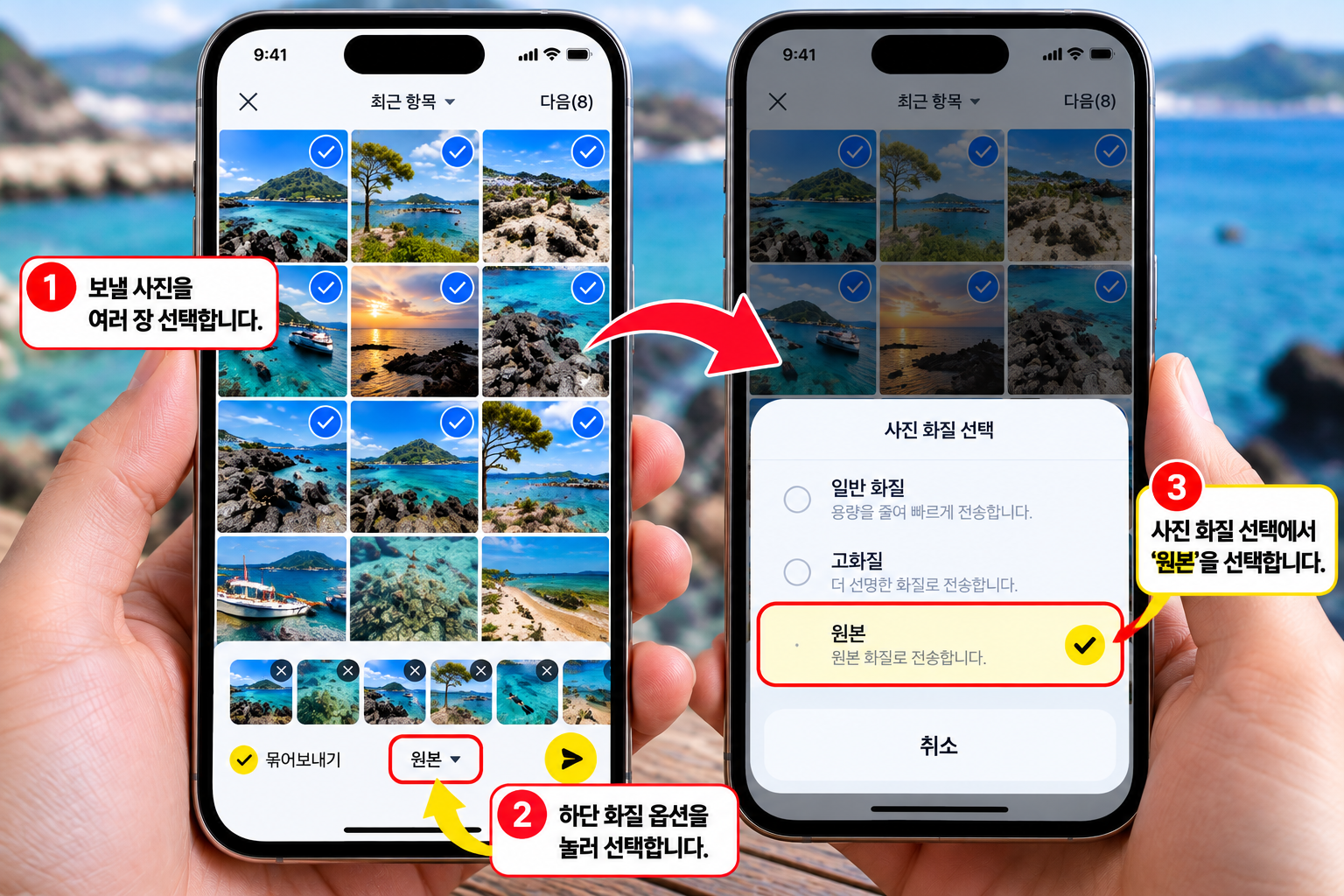
여행이나 모임을 다녀오면 사진을 한 장씩 보내기보다 여러 장을 한꺼번에 선택하는 경우가 많습니다.
카카오톡에서 여러 사진을 선택할 때도 지원되는 화질 옵션을 확인할 수 있습니다.
다만 사진 묶어보내기와 원본 화질 전송은 서로 다른 기능입니다.
묶어보내기는 여러 장의 사진을 보기 편하게 전달하는 기능이고, 원본 전송은 사진의 화질과 관련된 기능입니다.
따라서 사진을 여러 장 선택했다고 해서 자동으로 원본 화질이 보장되는 것은 아닙니다.
사진을 보내기 전에 현재 선택된 화질을 확인하는 습관을 들이면 좋습니다.
원본으로 보냈는데도 사진이 흐릿하다면?
원본 전송을 선택했는데도 사진이 기대만큼 선명하지 않을 수 있습니다.
이때는 다음 사항을 확인해 보세요.
- 처음 촬영한 사진 자체가 흔들리거나 초점이 맞지 않았는지
- 이미 다른 앱에서 압축하거나 크기를 줄인 사진인지
- 전송 당시 실제로 원본 옵션이 선택되어 있었는지
- 채팅방의 미리보기 화면만 보고 판단한 것은 아닌지
- 다운로드한 사진의 해상도와 파일 크기가 어떻게 표시되는지
이미 화질이 낮아진 사진을 다시 원본 옵션으로 보낸다고 해서 사라진 화질이 복원되는 것은 아닙니다.
또한 사진을 채팅방에서 미리 보는 화면과 다운로드 후 확인하는 화면은 다르게 보일 수 있습니다.
사진을 자주 공유한다면 원본 전송을 활용해 보세요
카카오톡은 간단한 사진 공유에 편리하지만, 사진을 어떤 목적으로 전달하느냐에 따라 적절한 화질 설정은 달라집니다.
일상적인 사진이라면 일반 화질로도 충분할 수 있고, 나중에 보관하거나 편집할 사진이라면 원본 옵션을 선택하는 편이 유리합니다.
특히 여행 사진, 풍경 사진, 가족사진처럼 오래 보관하고 싶은 사진은 전송하기 전에 화질 설정을 한 번 확인해 보세요.
작은 설정 하나지만 사진을 전달받는 사람에게는 꽤 유용한 차이가 될 수 있습니다.
중요한 사진이라면 전송 후 다운로드한 파일의 해상도와 용량까지 확인해 두는 것이 좋겠습니다.
댓글